


Activer Sendler
Payez le premier siège, signez le contrat et acceptez l’invitation au workspace.
Avant de commencer
Cette vidéo d’introduction présente Seatly. Le tutoriel dédié à la configuration de Sendler est en préparation ; suivez les étapes ci-dessous pour ce service.
Le parcours d’activation Sendler
Ouvrez le service Sendler
Payez le premier siège
Signez le contrat
Recevez votre invitation
Connectez vos comptes dans Sendler
J’ai payé, mais je n’ai pas accès au service
Vérifiez d’abord la signature et le statut d’activation. Si l’interface indique que la réception de l’invitation n’est pas confirmée, demandez au support de la vérifier. Ne payez pas un autre premier siège et ne créez pas un autre workspace pour résoudre une activation en attente.
La signature a échoué ou doit être relancée
Utilisez l’action de reprise proposée. Une signature relancée peut conserver le paiement déjà enregistré ; ce n’est pas une raison de payer deux fois. Une signature interrompue ne résilie pas automatiquement l’abonnement. Contactez l’équipe si l’état n’est pas clair.
Cela active-t-il également Sales Navigator ?
Non. Une licence LinkedIn possède sa propre demande d’activation et sa confirmation. Sendler donne accès à l’outil de campagnes ; la licence LinkedIn et les sièges d’envoi connectés sont distincts.
Où piloter mes campagnes ?
Les opérations de campagne se déroulent dans la solution tierce. Seatly distribue les accès et coordonne le suivi commercial et d’activation. Pour le nombre de comptes facturés, consultez les sièges Sendler.
Dans l’application
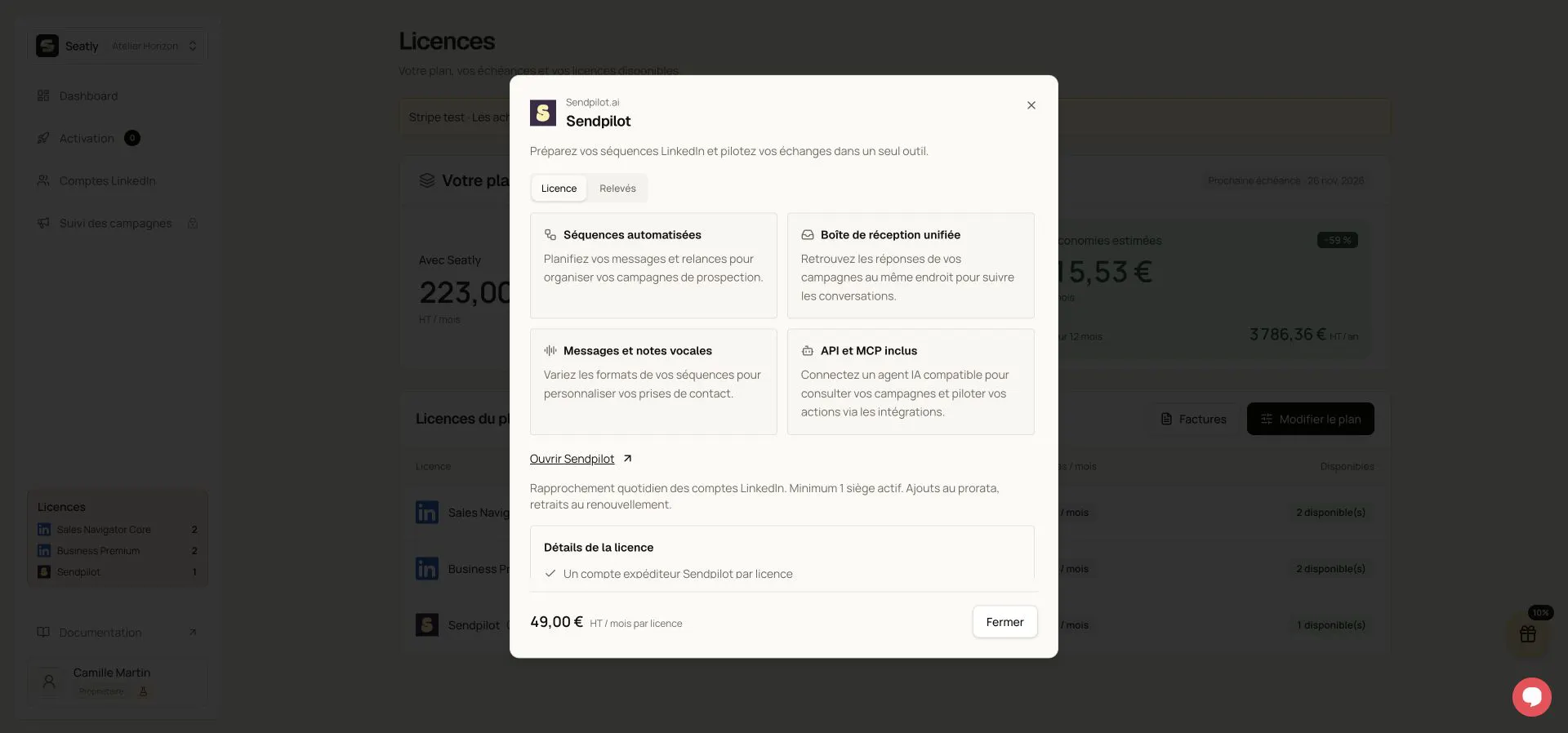
Le panneau Sendler une fois l’accès disponible ; certains écrans utilisent encore le nom Sendpilot. Les noms, le workspace et les coordonnées sont remplacés par des exemples fictifs. Cette illustration n’est ni un devis ni une fiche client. L’interface présentée est en français.
L’interface capturée mentionne des réductions au renouvellement. Les règles d’ajustement des sièges dépendent de la version du contrat signé ; consultez le guide de facturation des sièges et votre tarif accepté pour connaître les règles qui vous concernent.