


Fiches des comptes LinkedIn
Renseignez des coordonnées exactes avant de demander une licence.
Ajouter le titulaire de la licence
Ouvrez Comptes LinkedIn. Renseignez le nom réel du titulaire, l’URL de son profil LinkedIn, son email et son numéro de téléphone. Ces informations identifient le compte concerné et le destinataire des instructions d’activation.
Créer ou modifier cette fiche n’achète pas de licence, ne lance pas de campagne, ne connecte pas de siège Sendler et ne vous connecte pas à LinkedIn. Seatly ne vous demande pas votre mot de passe LinkedIn, vos cookies de connexion ni vos codes 2FA. Ce que l’équipe support peut consulter.
Avant d’attribuer une licence
- Vérifiez le workspace sélectionné et le solde de crédits disponible.
- Vérifiez que l’URL LinkedIn appartient à la bonne personne.
- Confirmez que l’email et le téléphone sont exacts et accessibles.
- Consultez l’historique des activations pour éviter les doublons.
Que trouve-t-on sur la page détail ?
Vous pouvez consulter les informations du compte, programmer un rappel de renouvellement et ouvrir Activité du compte. Les onglets séparent les Notifications de l’Historique des activations. Cliquez sur une notification pour consulter le contenu enregistré et son statut ; utilisez Voir l’activation pour ouvrir la demande associée.
Pourquoi ne puis-je pas attribuer une autre licence ?
Une demande peut déjà être en cours, une licence active peut occuper le compte ou le délai minimum après une activation confirmée peut ne pas être écoulé. Survolez le bouton grisé Attribuer une licence pour connaître la raison. La même protection s’applique lors du choix d’un compte dans la fenêtre d’activation globale.
Suivre le processus d’activation LinkedIn · Programmer un rappel
Dans l’application
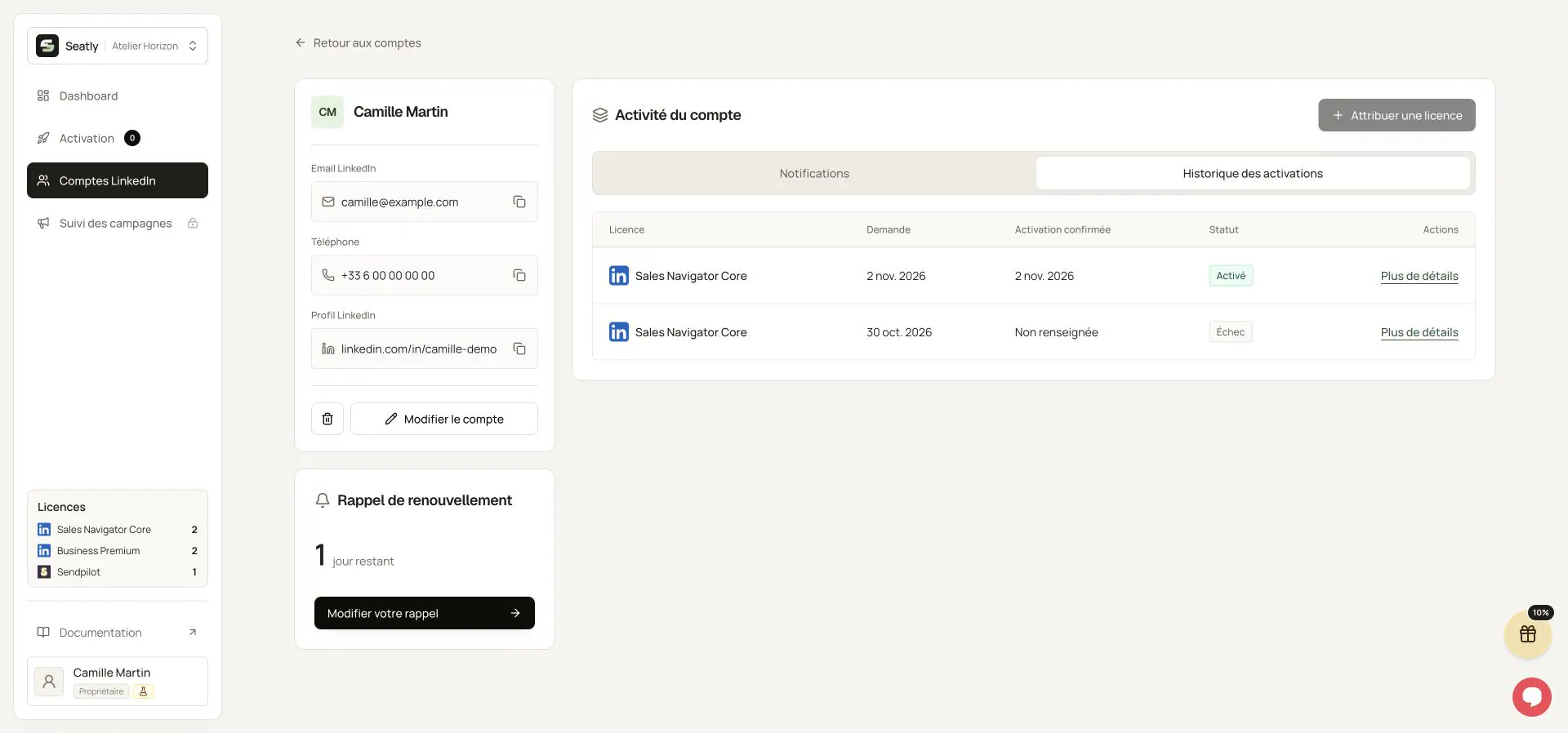
Fiche du compte avec rappel de renouvellement et historique des activations. Les noms, le workspace et les coordonnées ont été remplacés par des exemples fictifs. Cette illustration n’est ni un devis ni un dossier client. L’interface présentée est en français.